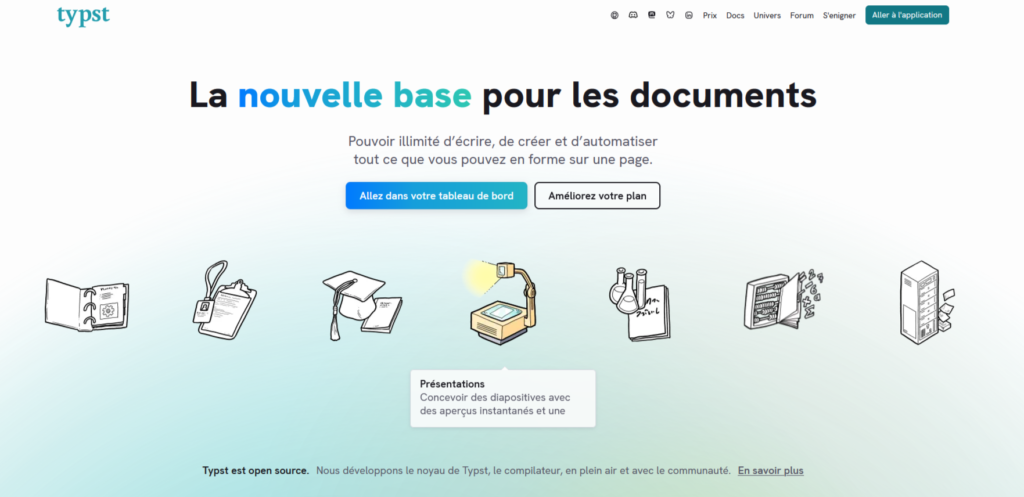
Typst est un créateur de PDF qui vient concurrencer l’ancien LaTeX.
Comment utiliser LaTeX dans WordPress
Typst à la fois une norme de balisage open source pour créer un PDF (Portable Document Format) et un compilateur.
Nul ne sait exactement ce que signifie le mot Typst, ce qui ne manquera pas de faire causer dans les chaumières. À prononcer à l’anglaise taillepeust, sinon à la française comme vous pouvez.
Toujours est-il que cet environnement se veut plus rapide et plus facile d’utilisation que LaTeX, ou, ce qui revient au même, Overleaf.
Et, de fait, à partir d’un document from scratch, ex nihilo, à partir de rien, on peut commencer à écrire sans autre forme de procès, aucune initialisation n’est requise.
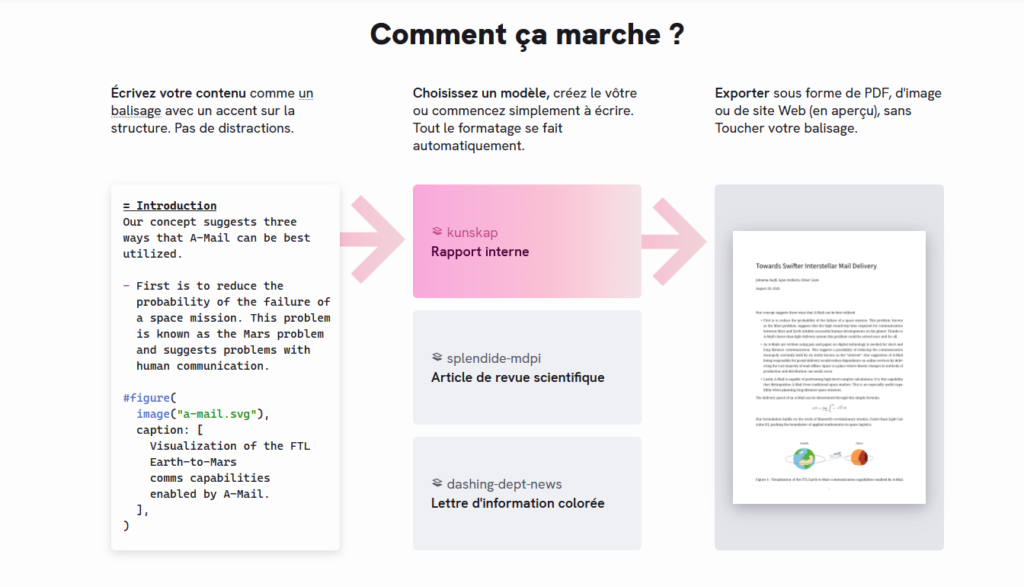
En dessous de la page d’accueil du site déjà mentionnée, on vous explique comment ça marche, en français si votre navigateur dispose de la traduction dans un menu déroulant.
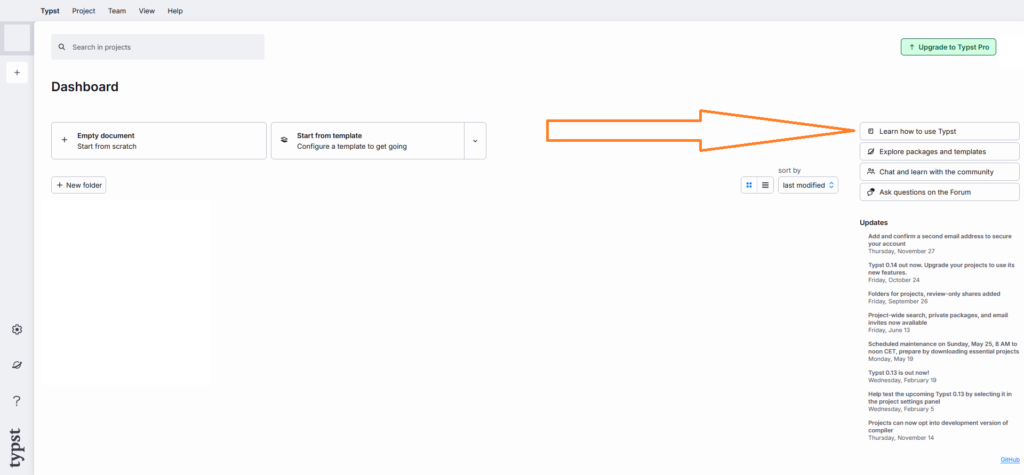
Le tableau de bord en ligne est épuré, on peut partir de zéro ou d’un modèle (template en anglais).

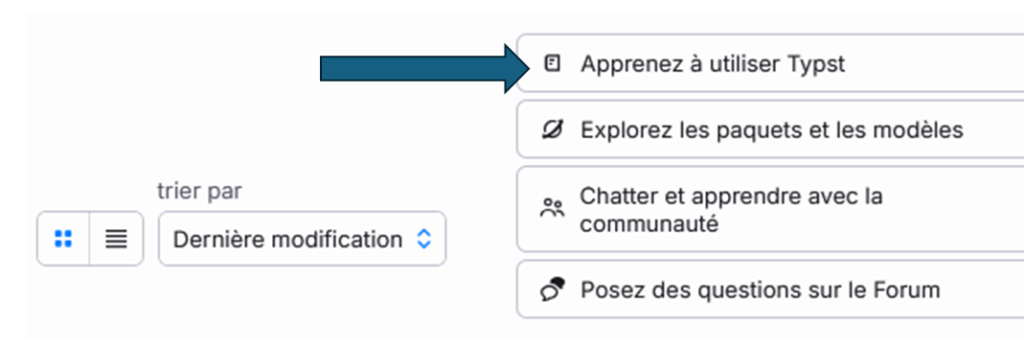
Sur la droite de cette page, vous trouverez l’option Apprenez à utiliser Typst. On vous indique alors les premières commandes pour commencer.
Si l’on part d’une page blanche, on obtient ceci.
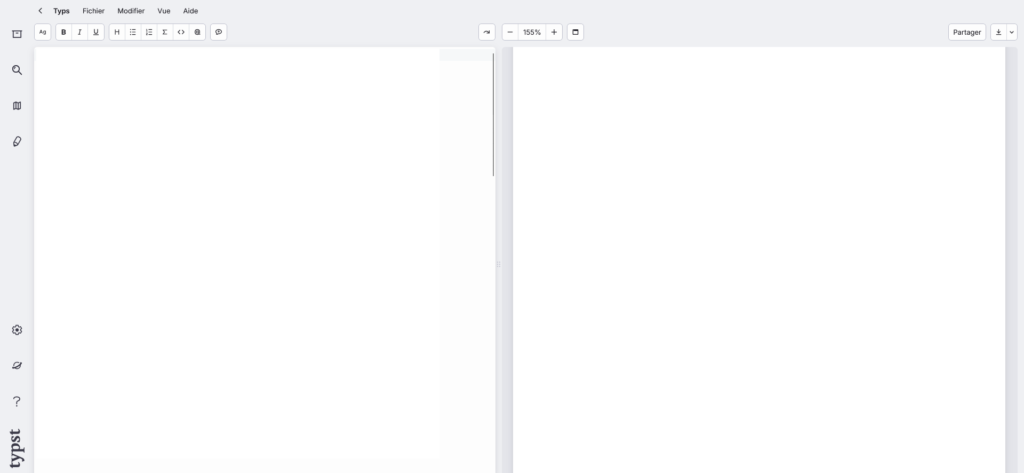
Et le principe est simple : on écrit à gauche et l’on affiche le résultat en temps réel à droite. Autrement dit, la compilation des codes à gauche est immédiate en plus d’être assez simple.
Dans ces conditions, tout comme avec LaTeX, on programme sa page plus qu’on ne l’écrit.
Le fichier Typst est un simple fichier texte ayant pour extension .typ.
Dans la version gratuite en ligne, vous disposez de 200 MO (deux cents mégaoctets) pour vos documents, ce qui est largement suffisant pour bien démarrer. Ensuite vous déciderez si vous préférez payer un abonnement mensuel ou annuel pour une plus grande utilisation.
Notez que chaque document contient son propre espace. Si vous voulez ajouter une image par exemple, il faudra insérer préalablement cette image dans l’espace du document lui-même. Pour ce faire, il faut cliquer le logo qui ressemble à un dossier en haut à gauche de la fenêtre.
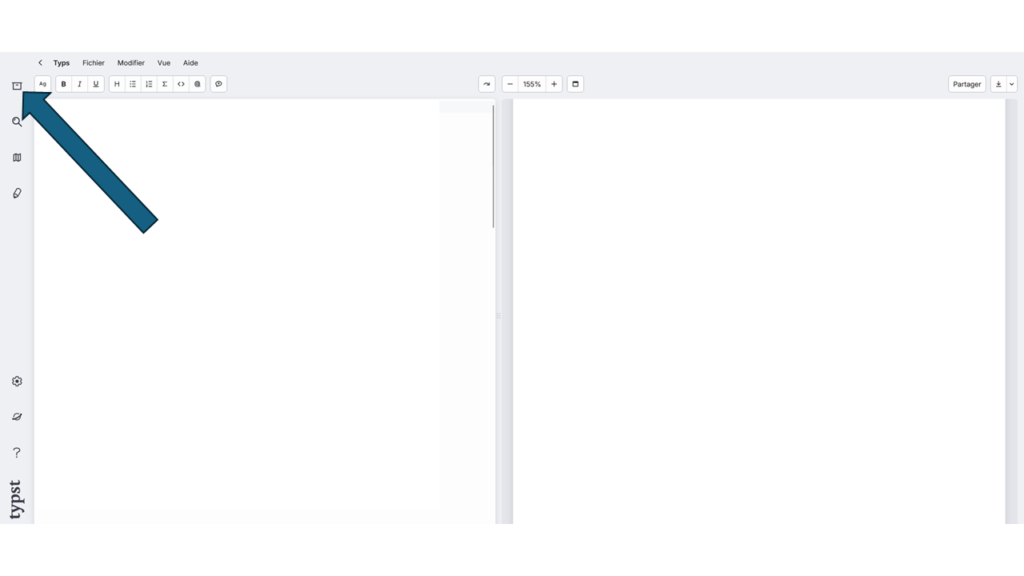
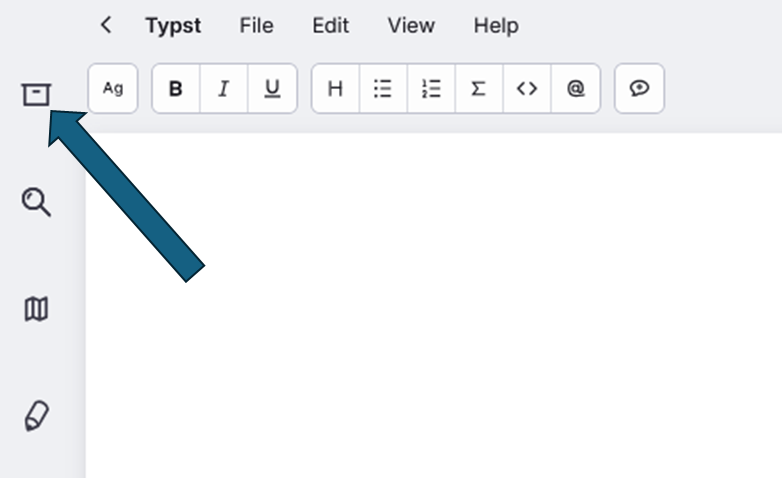
À partir de là, vous pourrez importer des images depuis votre ordinateur et les faire afficher dans le document.
#image("image.png", width: 70%)Vous pouvez aussi créer un répertoire dans cet espace où vous importerez toutes vos images pour mieux structurer le document. Dans ce cas, il faudra indiquer le nom du répertoire dans l’instruction Typst, dans l’exemple ci-dessous le dossier “images”.
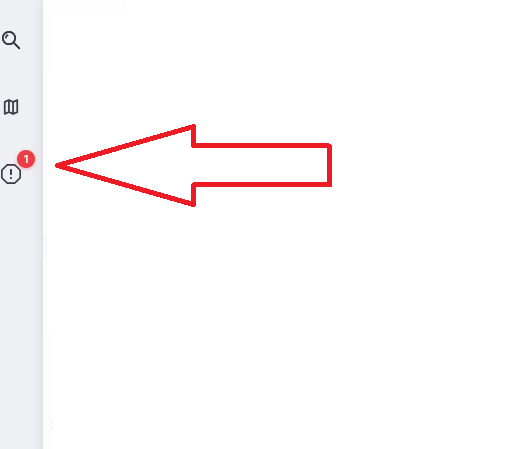
#image("images/image.png", width: 70%)Les erreurs de syntaxe sont signalées au fil de l’eau à gauche de l’écran. En cliquant l’icône, le système vous aidera à trouver la solution.
À tout moment, vous pouvez exporter le PDF correspondant en cliquant la flèche dirigée vers le bas en haut à droite de la page.
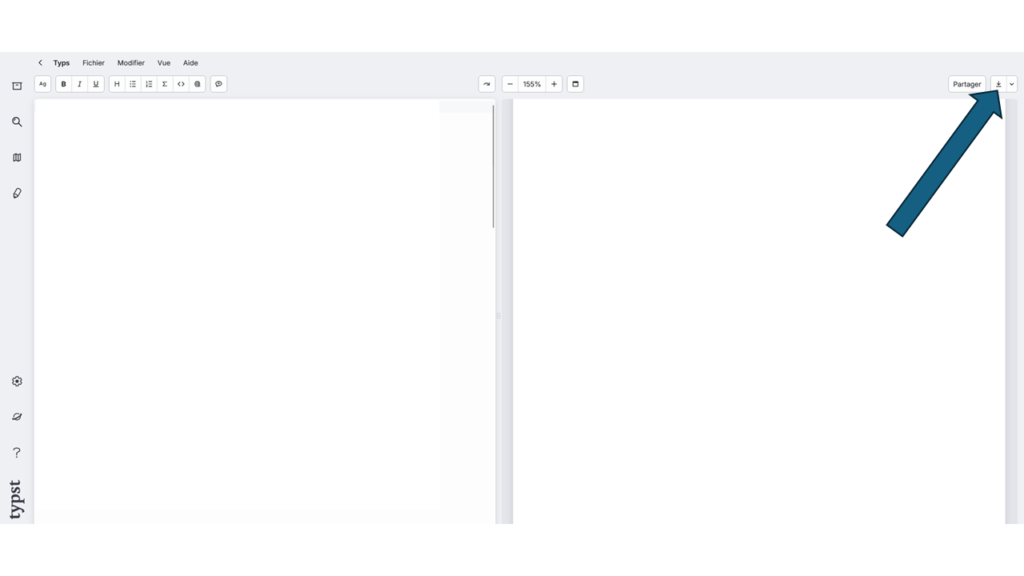
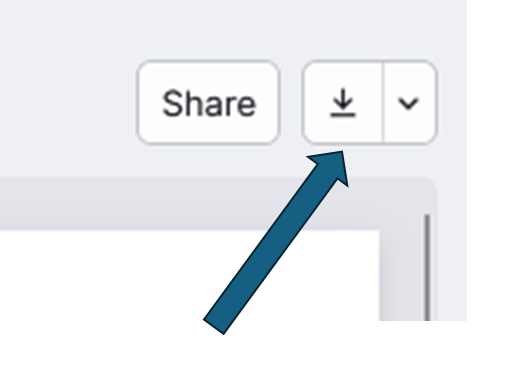
Le PDF est alors créé dans le répertoire “Téléchargements” de votre ordinateur et est automatiquement numéroté s’il y en a plusieurs, ce qui a pour effet de ne pas supprimer les versions précédentes. Le mieux est de couper/coller le fichier, on le coupe là où il est (couper revient aussi à copier) puis on le colle (Ctrl-v) ailleurs, ce qui le fait disparaître du répertoire “Téléchargements” qui n’est qu’un emplacement de transit.
Autre utilisation de Typst : vous installez le compilateur typst.exe dans votre ordinateur.
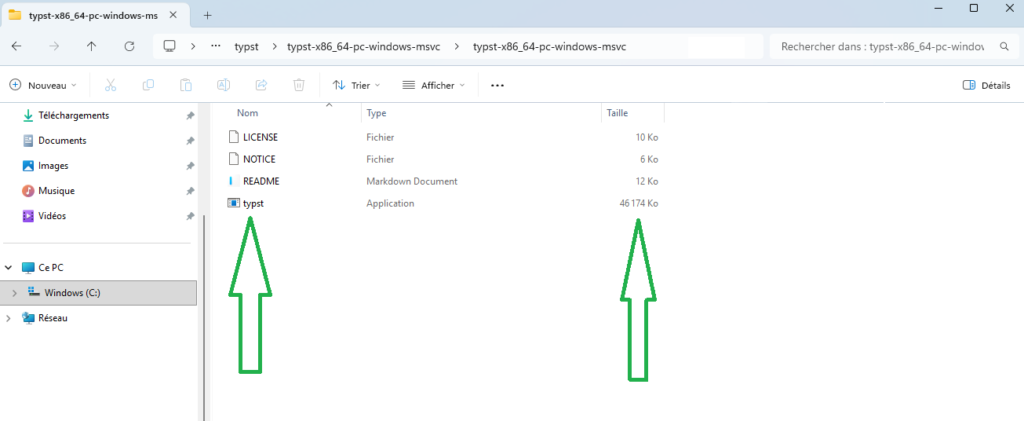
On appréciera la taille de ce compilateur de plus de 46 MO (quarante-six mégaoctets) en décembre 2025 dans sa version Windows 11. Le répertoire importé se situe dans “Téléchargements”, il faudra de préférence le déplacer quelque part dans votre disque dur. Ensuite, vous pourrez par exemple copier/coller le compilateur seul typst.exe pour l’implanter ailleurs, dans un répertoire spécialisé, ou le déplacer (couper/coller), ou encore le laisser dans le répertoire une fois déplacé de “Téléchargements” à condition en principe de renommer le nom à rallonge de ce répertoire.
Dans ce cas, vous travaillez en local et non en ligne sur Internet, ce qui implique que vous n’avez pas besoin d’être connecté, tout marchera hors connexion Internet. C’est sans doute moins confortable mais vous n’avez alors aucune limite de stockage autre que celle de votre ordinateur.
Pour ce faire, vous pouvez écrire votre code Typst avec le petit Notepad. Il faudra ensuite renommer le fichier pour lui donner l’extension .typ, ce que peut se faire sous invite de commandes. Il s’agit de remplacer l’extension txt du petit Notepad par typ.
ren essai.txt essai.typ
Pour modifier ce fichier ainsi renommé, on l’édite avec le petit Notepad (ouvrir avec) et on le sauvegarde après modification, l’extension .typ se maintient, le fichier reste donc compilable après modification sous Notepad.
En entrant simplement “typst” sous invite de commandes, on obtient des informations, notamment la syntaxe de compilation du fichier.
typst compile fichier.typ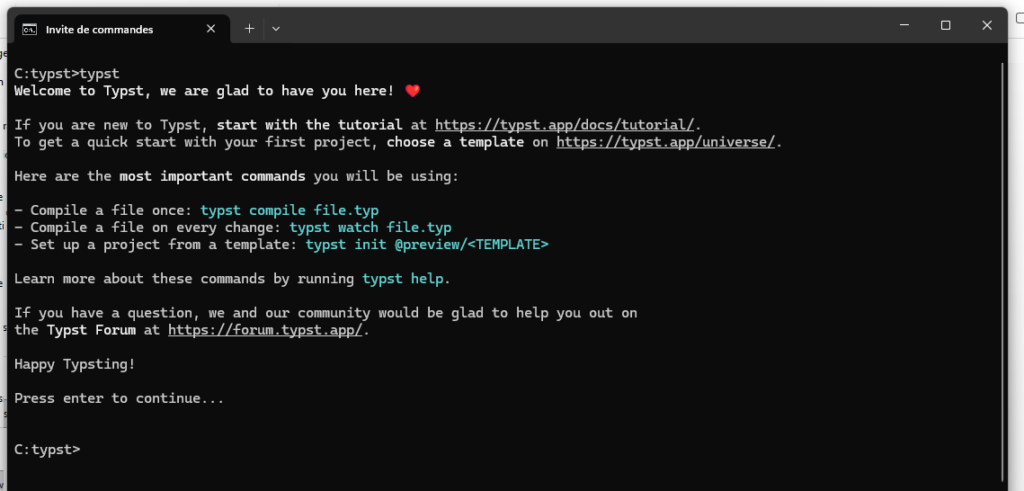
Une fois le compilateur installé, vous pouvez développer un exécutable en C++ par exemple sous “Visual Studio” ou “C++ Builder” ou autres qui contiendra via ShellExecute l’instruction de compilation, ce qui vous évitera de passer par une invite de commandes pour compiler le fichier Typst.
HINSTANCE res = ShellExecute(
        NULL,
        "open",
        "C:\\typst\\typst.exe",
        "compile essai.typ",
        NULL,
        SW_HIDE
        );
Dans le code ci-dessus, on donne le chemin où se situe le compilateur juste en dessous de l’action demandée “open”, puis en dessous encore l’ordre “compile” puis le nom du fichier à compiler d’extension .typ. On suppose ici en l’absence de précision que le fichier à compiler essai.typ se trouve au même endroit que l’exécutable i.e. le programme qui exécute ce ShellExecute, sinon il faut préciser l’endroit où il se trouve.
HINSTANCE res = ShellExecute(
        NULL,
        "open",
        "C:\\typst\\typst.exe",
        "compile C:\\chemin\\vers\\essai.typ",
        NULL,
        SW_HIDE
        );
Dans le cadre d’un développement simple non officiel, on peut ignorer le code retour, précédemment nommé res (résultat), du ShellExecute. Si ça ne marche pas, le fichier PDF ne sera pas créé du fait d’une erreur détectée à l’exécution (du ShellExecute ou de la compilation), e.g. fichier .typ non trouvé, erreur dans le fichier .typ, ou autres.
ShellExecute(NULL,
            "open",
            "C:\\typst\\typst.exe",
            "compile essai.typ",
            NULL,
            SW_HIDE
            );
En résumé, deux utilisations de Typst, en ligne ou en local.