Pour faire fonctionner C++ Builder 13 Florence, il faut installer soi-même le SDK (Standard Development Kit) Windows.
Il faut choisir la version de juillet 2025 numérotée à la fin 4654 : SDK Windows pour Windows 11 (10.0.26100.4654).
Vous trouverez cette version à l’adresse suivante :
https://learn.microsoft.com/en-us/windows/apps/windows-sdk/downloads
Il faut télécharger ce fichier et l’exécuter, ce qui aura pour effet d’installer le bon SDK pour C++ Builder 13.
En principe, vous devriez voir le répertoire 10.0.26100.0 avec un zéro à la fin dans le répertoire C:\Program Files (x86)\Windows Kits\10\bin.
Ensuite il faut relier ce SDK à C++ Builder 13.
Pour ce faire, entrez dans C++ Builder 13, choisissez Outils->Options->Déploiement->Gestionnaire de SDK puis cliquez sur Ajouter et indiquez l’emplacement du SDK, ce qui va donner une fenêtre de ce genre.
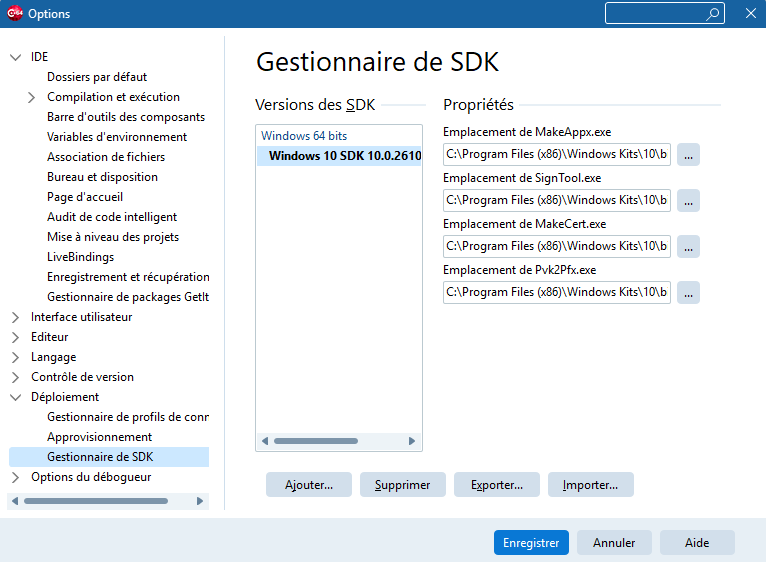
Au départ, le cadre était vide car l’installateur de C++ Builder 13 n’installe pas de SDK, en tout cas pour le moment en septembre 2026. Utilisez les trois petits points pour naviguer dans le disque dur et donner l’adresse C:\Program Files (x86)\Windows Kits\10 c’est-à-dire l’adresse de base où il y a tous les fichiers après dans l’arborescence donc jusqu’au nombre 10. Ensuite le système va proposer une liste d’adresses qu’on voit à droite sur l’image ci-dessus que vous acceptez. Enregistrez ces modifications. Cela peut prendre une minute ou plus.
La première compilation prendra également une minute ou plus.
Le nom du répertoire 10.0.26100.0 soit au complet C:\Program Files (x86)\Windows Kits\10\bin\10.0.26100.0 avec un zéro à la fin est assez trompeur, ce n’est pas une autre version, si vous avez bien téléchargé la version de juillet 2025, il s’agira bien de la version 10.0.26100.4654. Si le système vous propose C:\Program Files (x86)\Windows Kits\10, acceptez, sinon naviguez jusqu’à ce répertoire terminé par 10, il trouvera dans bin le répertoire 10.0.26100.0 dont le contenu est correct dans ces conditions.
S’il n’y a pas de SDK, le système vous le demandera au moment de la compilation d’un projet par Projet->Construire qui crée l’exécutable (.exe) ou de son exécution directe (flèche vers la droite dans le menu en haut). Si ce n’est pas le bon SDK, vous aurez une erreur du genre “SDK not supported found”, ce qui signifie qu’un SDK a bien été trouvé à l’adresse indiquée mais que ce n’est pas le bon.
Quelques remarques pour terminer
La version gratuite Community n’a pas de SDK, en tout cas pour le moment en septembre 2026, donc le problème ne se pose pas.
Une version d’essai ne peut pas cohabiter avec une version Community. Si vous voulez passer de l’une à l’autre, vous devez désinstaller l’une pour installer l’autre. La version d’essai est la version Architecte, donc la plus élaborée, ce n’est qu’au moment du paiement en fin de période d’essai que vous choisirez votre version. Un code de licence vous sera envoyé par courriel, et c’est à partir de ce code que la bonne version de C++ Builder 13 sera exécutée par la suite.
Il peut être bon de conserver le courriel contenant le code licence, vous pouvez aussi conserver quelque part l’exécutable installateur situé dans le répertoire Téléchargements, il a cette apparence
RADStudio_13_1_esd_cf2a6d684faf.exe,
pour pouvoir l’exécuter une autre fois plus tard, l’adresse de téléchargement se trouve de toute façon dans le courriel, il est donc aisé de s’y rendre, sinon, bien entendu, le site Embarcadero vous renverra l’adresse de téléchargement et le code licence si vous en faites la demande.
Pour éviter un conflit de licences, vous pouvez enlever la licence en cours dans Aide->Gestionnaire de licences avant de désinstaller la version en cours pour en installer une nouvelle. La licence Community dure une année au terme de laquelle il faut l’enlever de C++ Builder pour pouvoir en déclarer une nouvelle.
Si vous passez de la version Community à la version d’essai ou l’inverse, les programmes devront être recompilés dans la version actuelle car les anciens exécutables ne fonctionneront plus s’ils n’ont pas été rendus indépendants, plusieurs messages d’erreur de ce genre risquent de s’afficher.
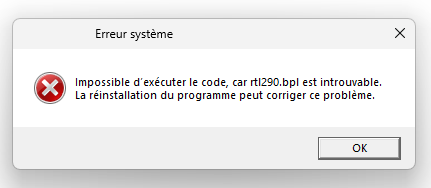
Ce passage de l’un à l’autre ne se conçoit que pour des programmes élémentaires. Si vous utilisez dans votre code C++ des fonctionnalités spécifiques à la version d’essai, non seulement les exécutables non indépendants ne fonctionneront plus si vous repassez en mode Community mais encore vous ne pourrez pas compiler les sources cpp. Ce passage est de toute façon contraignant puisqu’il faut tout recompiler, les sources cpp étant toujours lisibles dans le sens Community->Essai.
Les fichiers CBPROJ (.cbproj) doivent être reliés au bon logiciel pour qu’ils s’affichent avec la bonne icône associée. On clique à droite sur un de ces fichiers, puis on choisit Propriétés, puis Modifier, et l’on indique l’exécutable de C++ Builder bds qu’on trouvera par un chemin de ce genre
C:\Program Files (x86)\Embarcadero\Studio\37.0\bin64\bds.exe.
Bref, les fichiers CBPROJ ne trouvent plus le progiciel après sa désinstallation, il faut d’une manière ou d’une autre relier ces fichiers d’extension .cbproj au bon logiciel, de préférence la version 64 bits car il y en a deux, RAD tout court et RAD64. Cela dit, ils sont visibles depuis C++ Builder 13 et donc chargeables.