Ce paramètre est à renseigner pour chaque langage.
Il faut donc faire Outils->Options puis choisir le langage pour lequel on souhaite obtenir un retour automatique à la ligne, par exemple pour du texte brut.
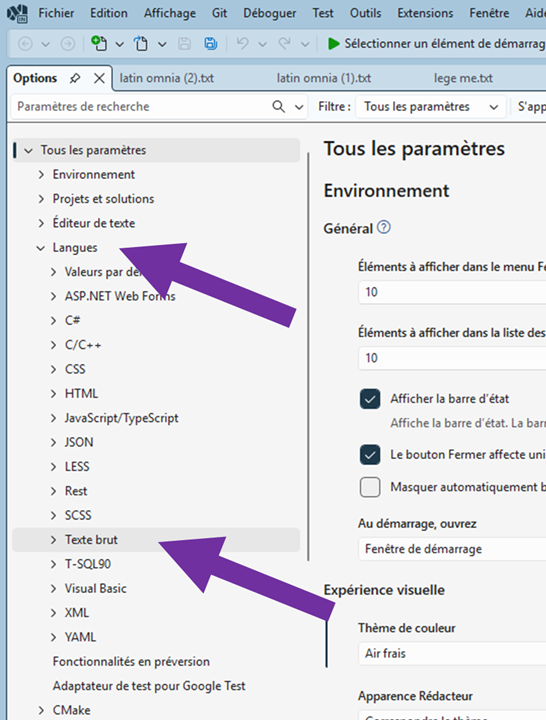
Ce paramètre est immédiatement visible sous la forme d’une case à cocher.
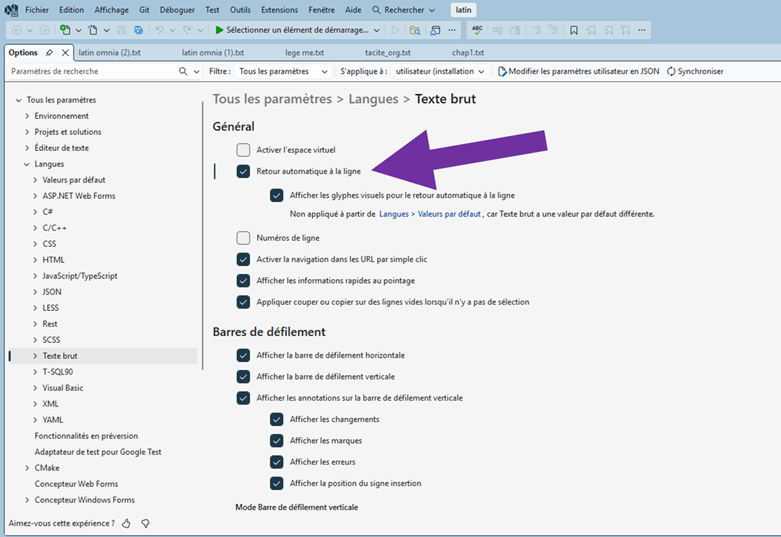
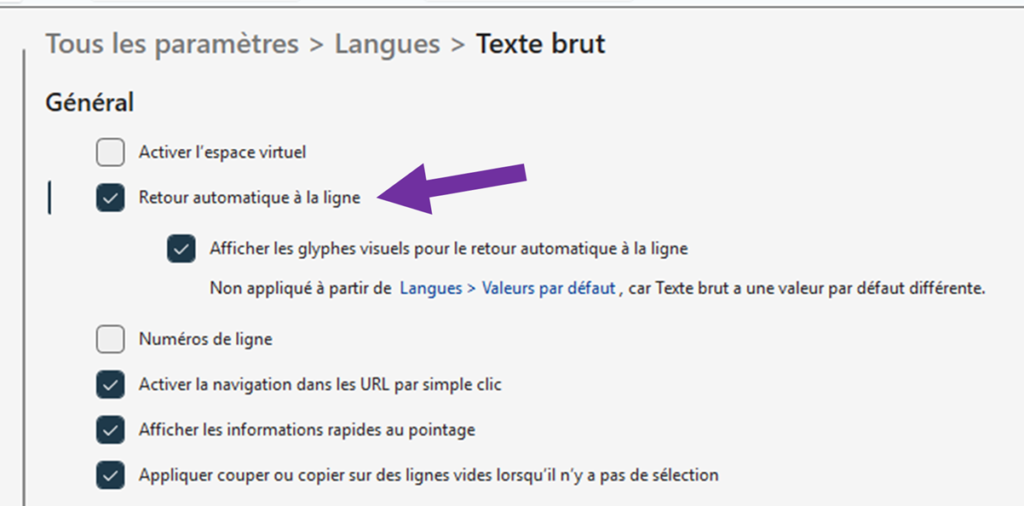
Cette case est décochée par défaut, il faut donc la cocher pour obtenir un retour automatique à la ligne pour ce type de fichiers, ici texte brut.
En principe, ça ne concerne pas les langages informatiques du fait de la relative brièveté des instructions ligne après ligne, ce pourquoi cette option est décochée partout par défaut mais ça peut concerner certains fichiers texte, notamment après un copier-coller allant de la Toile Électronique Géante à l’éditeur de texte de Visual Studio, on peut obtenir une présentation de ce genre.
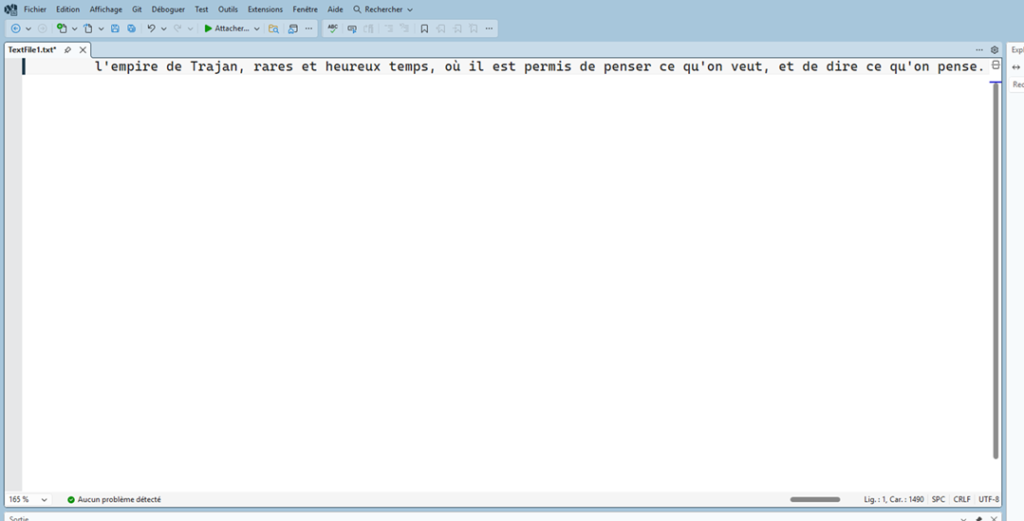
Le texte est écrit sur une seule ligne, la suite n’est donc pas visible. Une erreur consiste à croire qu’il s’agit d’un paramètre de l’éditeur de texte, ce qui n’est pas le cas s’agissant de Visual Studio du fait du caractère universel de cet éditeur de texte qui englobe un grand nombre de langages liés à l’informatique.
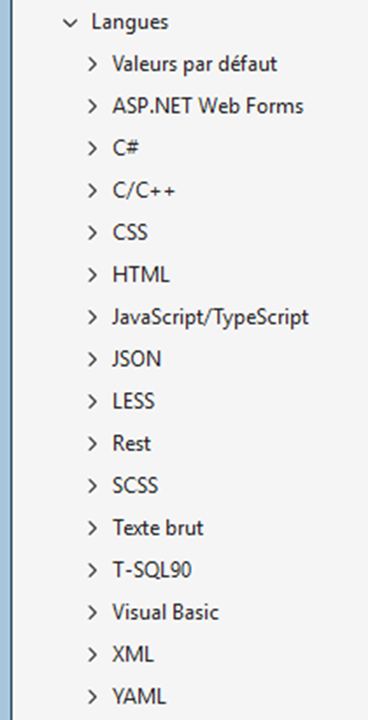
Ça n’a rien à voir avec le petit Notepad qui n’affiche qu’un seul type de fichiers à savoir les fichiers texte qui sont d’extension .txt, ce pourquoi ce paramètre est immédiatement disponible avec cette application de base. Mais avec Visual Studio, cette variable booléenne est à renseigner pour chaque langage individuellement. Après avoir coché la case “Retour automatique à la ligne” pour les fichiers en texte brut par exemple, le texte s’affiche alors normalement.
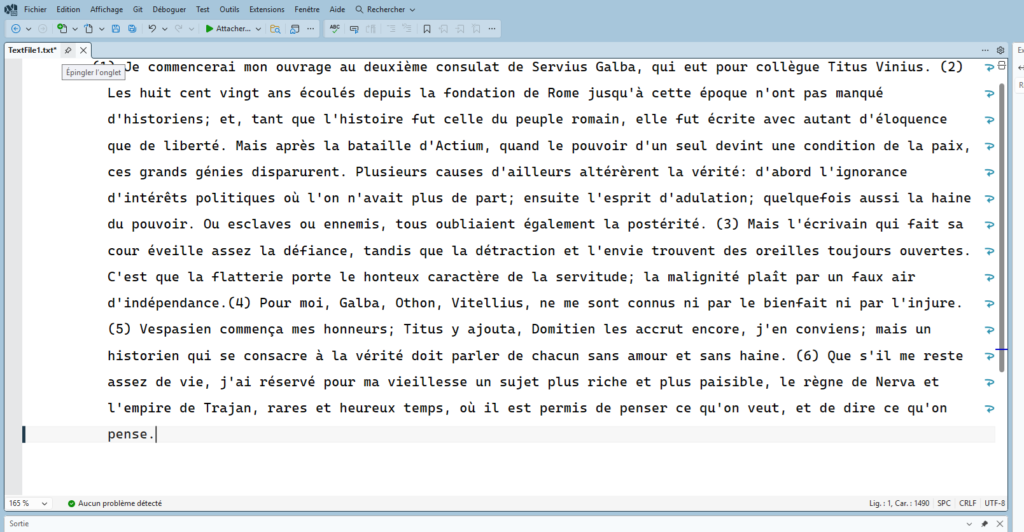
Un signe en fin de chaque ligne précise ce retour automatique à la ligne et justifie l’affichage.